Advertise here

Membuat Postingan Terhapus di Redirect Otomatis ke Homepage

Halo sobat, kesempatan ini admin akan berbagi bagaimana cara agar link postingan yang terhapus sehingga saat ini statusnya menjadi halaman error tidak ditemukan, atau lebih dikenal lagi dengan halaman eror 404 nantinya dengan akan otomatis di redirect ke homepage blog. 

Halaman error 404 tidak di temukan ini biasanya terjadi karena url atau halaman blog yang sebelumnya ada tapi sudah terhapus, mungkin pemilik blog sengaja menghapusnya atau urlnya yang di ubah. Bisa juga terjadi karena kesalahan penulisan url dari pengguna yang mengarah ke domain situs kita.

Kadang url yang terhapus ini sudah terindex Google dan ditemukan oleh pengguna, nah ketika pengguna mengklik url ini dan menuju ke situs kita ternyata postingannya tidak ada atau tidak ditemukan. Pembuat blog seringkali membuat halaman khusus error page 404 untuk memberitahu pengunjung.

Redirect
Redirect

Error Page 404 Redirect


Error page memberitahukan pengguna bahwa halaman tersebut sudah tidak ada dan tidak tersedia lagi. biasanya pembuat blog menyertakan pesan meminta pengunjung mencoba halaman lain atau periksa kembali url. Beberapa pembuat blog memilih membiarkan menuju ke halaman eror 404 dan ada juga yang memilih mengalihkannya ke halaman lain atau di redirect. 

Seiring berjalannya waktu memang url yang di hapus ini dan sudah terindex Google, lama-lama akan hilang dari penelusuran, namun kadang ada pengguna yang kesal jika ternyata artikel yang di carinya tidak ada di blog tersebut.

Redirect atau juga bisa di artikan pengalihan adalah cara yang digunakan untuk mengarahkan pengunjung kehalaman lain yang berbeda dengan tujuan awalnya, jadi di atur pengunjung akan teralihkan dari url tujuan awalnya. Nah untuk kamu yang mau mengelihkan halaman eror 404 tidak ditemukan ke homepage blog dapat mencoba cara di bawah ini:

Cara Membuat Error Page / Halaman Tidak di Temukan Redirect Otomatis ke Homepage


1. Masuk ke Blogger dan pilih blog kamu.
2. Pilih menu Tema / Theme ➔ klik di samping sesuaikan kemudian pilih ➔ Edit HTML

Edit HTML
Edit HTML

3. Letakan kode dibawah ini diatas kode </body>
<b:if cond='data:blog.pageType == &quot;error_page&quot;'>
<div style='text-align: center;'>
<div class='separator' style='clear: both; text-align: center;'>
<img src='https://blogger.googleusercontent.com/img/b/R29vZ2xl/AVvXsEieOK6kNOCqOLFoKEVvVioKD7UwGILAuFdVwn5Ie3kcr9aNkJRKnRv8JJjc6HwK3Cqw-_B6prR2-E18ViFUJLJXSgRZxCnre3hVDzH3dDKDo0q0acnIl4FR5oHumQrpkJi1Gx1VpWfxsgs/w128-h40-no/Loading10.GIF'/></div>
<br/></div>
<script type='text/javascript'>
BSPNF_redirect=setTimeout(function() {
location.pathname= &quot;/&quot;
}, 0);
</script>
</b:if>
4. Save tema.
5. Untuk mengujinya coba saja dengan link yang tidak ada dan mengarah ke domain blog kamu.

Penutup

Sebelumya juga admin telah berbagi mengenai cara memasang anti link aktif di komentar blog dan juga cara membuat widget recent post dengan efek slide. Nah, beberapa penulis web atau Blogger lebih memilih membiarkannya menuju halaman error 404 tidak ditemukan dan ada juga yang memilih meredirect ke halaman yang diinginkannya. 

Sekian totorial Blogger yang dapat admin bagikan untuk saat ini, jangan lupa juga search menu blogger di blog ini untuk menemukan tutorial menarik lainnnya, semoga bermanfaat.

Cara Membuat Hanya Blockquote Yang Bisa di Copy Paste di Blogger

Apakah kamu memasang anti copy paste di blog tapi ingin agar tidak semua bagian tidak bisa dicopy, maksudnya disini adalah menyisahkan bagian yang bisa di copy.

Memasang anti copy paste di blog adalah untuk menghindari pencurian konten yang biasanya merugikan blog, banyak cara untuk mengcopy paste postingan artikel blog orang lain, tapi disini kita akan meminimalisirnya saja.

Pada postingan ini, anti copas ini hanya menggunakan CSS berbeda dengan anti copas yang admin bagikan artikel sebelumnya yang mana menggunakaan javascript dan semua postingan tidak bisa di copas.

Membuat Anti Copy Paste Pada Bagian Tertentu di Blog
Copy paste hanya di bagian kutipan

Anti COPAS kecuali Bagian Tertentu


Anti copas ini kamu bisa kecualikan bagian-bagian tertentu di blog kamu misalnya hanya pada bagian code, blockquote atau tag pre. Nah disini admin akan contohkan yang paling mudah yaitu di bagian blockquote atau biasanya kutipan yang ada di postingan blog. 

Memasang ini cocok untuk blog yang suka membagikan kode-kode atau tutorial yang ingin hanya bagian tertentu saja yang bisa dicopy paste. Jadi hanya bagian tertentu saja yang bisa dicopy paste. Ok berikut cara memasangnya.

Cara membuat hanya pada bagian Blockquote saja yang bisa di Copy Paste


1. Di Blog kamu di Blogger ðŸ˜„
2. Pilih menu Tata Letak ➜ Tambahkan Gadget ðŸ‘‰ HTML/JavaScript

HTML JavaScript Tampilan Blogger Update 2024
HTML / JavaScript

3. Masukan kode dibawah ini:
<style type='text/css'>
.post { -webkit-touch-callout:none; -webkit-user-select:none; -khtml-user-select:none; -ms-user-select:none; -moz-user-select:none; }
.post blockquote { -webkit-touch-callout:text; -webkit-user-select:text; -khtml-user-select:text; -ms-user-select:text; -moz-user-select:text; }
</style>
4. Save atau simpan.

Cara Penerapan di Postingan Blog

Blok atau tandai teks kalimat yang kamu inginkan bisa di copy paste, kamu bisa menggunakan blockquote atau kutip teks seperti gambar di bawah ini:

Blockquote di Blogger

Jadi dengan kode diatas pada bagian blockquote atau kutipan saja yang bisa di copy tapi selain itu yang ada di postingan tidak bisa di copy.

Sekian tutorial yang dapat admin bagikan dikesempatan ini, selamat mencoba dan semoga bermanfaat.

Membuat Efek Hover Shadow Border Radius Pada Gambar Blog

Apakah sobat pernah berkunjung ke blog yang menggunakan efek hover pada gambar? bagaimana apakah blognya terlihat menarik? ternyata cara membuatnya mudah loh. Pada kesempatan ini sepeser.com akan membagikan tentang cara membuat efect hover shadow border radius pada gambar di postingan blog.

Dengan menambahkan efek hover border radius beserta efek bayangan pada gambar adalah salah satu cara untuk mempercantik atau membuat tampilan blog lebih menarik, efek hover ini akan terlihat jika kursor mouse diarahkan pada object, kalau di sini adalah gambar di postingan blog.

Kamu bisa membuat artikel berkualitas apabila disajikan secara efektif melalui tulisan yang mudah dipahami dan dilengkapi dengan gambar yang menarik. Penggunaan efek hover pada gambar seperti ini memiliki keuntungan tersendiri yaitu, dapat meningkatkan daya tarik visual pada blog.

Efek hover shadow border radius pada gambar blog 1
Efek hover shadow border radius 1

Efek Hover Pada Gambar


Tujuan membuat efek hover pada gambar seperti ini biasanya untuk menarik perhatian pengunjung agar pengunjung bisa terkesan dengan blog kita. Cara yang di bagikan ini untuk membuat semua gambar yang berada di dalam postingan blog dengan otomatis mempunyai efek hover shadow plus border radius.

Disini ada dua opsi yang bisa kamu pilih yaitu kamu bisa memasukan kode CSS langsung ke dalam tema / template blog yang mungkin agak sulit bagi kamu yang baru dan masih belajar nge-blog dan bisa juga memasukannya kedalam widget blog yang pastinya lebih mudah pengerjaannya.

Cara 1: Memasang CSS Image Hover Effect di Tema Blogger


1. Di Blog Blogger 😊
2. Pilih menu Template ➔ Klik disamping SesuaikanEdit HTML

Edit HTML Tema template Blogger update 2023
Template ➜ Edit HTML

3. Letakan kode dibawah ini di atas kode ]]></b:skin> atau di atas </style>
.post-body img{background:#FFF;padding:15px;border-radius:50% 0;box-shadow:0 0 15px #000;-moz-transition:all 1s;-webkit-transition:all 1s;-o-transition:all 1s}
.post-body img:hover{border-radius:0;-moz-transition:all 1s;-webkit-transition:all 1s;-o-transition:all 1s;cursor:pointer}
4. Save template.

Berbicara soal efek animasi blog, sebelumnya juga admin telah berbagi efek hover gambar berputar pada blog, juga membuat efek daun berjatuhan update terbaru di blog dan cara memasang menu navigasi dropdown responsive

Cara 2: Memasang CSS Image Hover Effect di Widget Blogger


1. Di Blog kamu di Blogger ðŸ˜„
2. Pilih menu Tata Letak ➜ Tambahkan Gadget ðŸ‘‰ HTML/JavaScript

HTML / JavaScript Tampilan Blogger Update 2023
HTML / JavaScript

3. Masukan kode dibawah ini:
<style>
.post-body img{background:#FFF;padding:15px;border-radius:50% 0;box-shadow:0 0 15px #000;-moz-transition:all 1s;-webkit-transition:all 1s;-o-transition:all 1s}
.post-body img:hover{border-radius:0;-moz-transition:all 1s;-webkit-transition:all 1s;-o-transition:all 1s;cursor:pointer}
</style>
4. Save atau simpan

Tambahan


Berikut ini adalah jika kamu ingin efek gambar seperti di atas tapi terbalik, maksudnya efek hover pada gambar ini kebalikan dari efek gambar di atas

Efek hover shadow border radius pada gambar 2
Efek hover Shadow border radius 2

Disini saya langsung saja ke cara yang ke 2, yaitu memasangnya pada widget blog, jika sobat suka dengan cara yang pertama maka bisa mengikuti cara 1 di atas.

Berikut adalah kode + Cara pemasangannya:

1. Di Blog kamu di Blogger ðŸ˜„
2. Pilih menu Tata Letak ➜ Tambahkan Gadget ðŸ‘‰ HTML/JavaScript
3. Masukan kode di bawah ini:
<style>
.post-body img{background:#FFF;padding:15px;border-radius:0;box-shadow:0 0 3px #000;-moz-transition:all 1s;-webkit-transition:all 1s;-o-transition:all 1s}
.post-body img:hover{border-radius:50% 0;box-shadow:0 0 15px #000;-moz-transition:all 1s;-webkit-transition:all 1s;-o-transition:all 1s ;cursor:pointer}
</style>
4. Save atau simpan

Video Tutorial


Efek hover pada gambar shadow border radius ini dibuat hanya menggunakan css jadi ringan saja dan tidak memberatkan loading halaman blog kamu. Kamu juga tak perlu lagi untuk memasukkan satu persatu kode pada tag div gambar dengan manual, karena ini akan membuat gambar di postinganmu otomatis mempunyai efek hover.

Ok sobat sekian tentang postingan di kesempatan ini semoga bermanfaat.

Cara Membuat tombol Demo dan Download V2 di Blog

Halo sobat pada kesempatan ini admin akan berbagi bagaimana cara membuat tombol Demo dan Download V2. Mungkin saja sobat ingin menampilkan Demo sesuatu yang sobat buat di Blog sobat atau juga ingin menampilkan link Download, nah kamu dapat memodifikasinya agar terlihat lebih menarik.

Jika ingin menampilkan demo dan memasukan link tautan download untuk sesuatu yang telah dibuat, akan sangat menarik jika menampilkan link menarik secara visual dengan mengubahnya menjadi sebuah tombol.  Sebenarnya ini hanya link demo dan download biasa, namun telah disempurnakan dengan modifikasi CSS agar kelihatan seperti tombol dan terlihat keren dan menarik. 

Ada banyak versi tombol demo dan dan download yang bisa dapat ditemukan di internet, salah satunya seperti yang admin akan bagikan ini, jadi kamu hanya perlu memilih salah satu dari sekian variasi tombol yang sesuai dengan preferensi atau sesuai dengan selera kamu.

Demo dan Download #V2
Demo dan Download V2

Tombol Demo dan Download V2


Proses pembuatan tombol demo dan download di Blogger dapat diselesaikan dalam dua langkah mudah. Pertama, kamu hanya perlu memasukkan kode CSS ke dalam tema blog. Kemudian, memasukkan kode HTML ke dalam postingan. Caranya cukup sederhana dan mudah jadi bahkan jika kamu adalah pemula dalam dunia blog pasti bisa membuatnya.

Sebelumnya juga admin telah berbagi tombol Demo dan Download #V1 yang tampilannya sederhana dan cara membuat anti copas di blog, juga tentang cara membuat menu navigasi dropdown responsive di Blogger. Nah kesempatan ini admin berbagi lagi tombol demo dan download yang mungkin saja kamu tertarik dengan model yang ini.

Cara Membuat Tombol DOWNLOAD dan DEMO V2 di Blogger


1. Di blog kamu di Blogger.
2. Masuk ke menu Tema - Edit HTML

Edit HTML Template Blogger update Tampilan 2023
Edit HTML

3. Letakkan kode dibawah ini diatas kode ]]></b:skin>
#btn-container {margin: 10px auto;text-align: center;}
#btn-container br {display: none;}
.btn-demo, .btn-download{position: relative;display: inline-block;height: 50px;width: 200px;line-height: 50px;padding: 0;border-radius: 50px;background: #fdfdfd;border: 2px solid #4e92df;margin: 10px;transition: .5s}
.btn-download {border: 2px solid #008000;}
.btn-demo:hover {background-color: #4e92df;}
.btn-download:hover {background-color: #008000;}
.btn-demo:hover span.circle, .btn-download:hover span.circle2{left: 100%;margin-left: -45px;background-color: #fdfdfd;}
.btn-demo:hover span.circle{color: #4e92df;}
.btn-download:hover span.circle2 {color: #008000;}
.btn-demo span.circle svg, .btn-download span.circle2 svg{width:22px;height:22px;padding:9px 1px 0 1px;}
.btn-demo:hover span.title, .btn-download:hover span.title2{left: 40px;opacity: 0;}
.btn-demo:hover span.title-hover, .btn-download:hover span.title-hover2{opacity: 1;left: 40px;}
.btn-demo span.circle, .btn-download span.circle2{display: block;background-color: #4e92df;color: #fff;position: absolute;float: left;margin: 5px;line-height: 42px;height: 40px;width: 40px;top: 0;left: 0;transition: .5s;border-radius: 50%;}
.btn-download span.circle2 {background-color: #008000;}
.btn-demo span.title,.btn-demo span.title-hover, .btn-download span.title2,.btn-download span.title-hover2{position: absolute;left: 90px;text-align: center;margin: 0 auto;font-size: 16px;font-weight: bold;color: #4e92df;transition: .5s;}
.btn-download span.title2,.btn-download span.title-hover2 {color: #008000;left: 80px;}
.btn-demo span.title-hover, .btn-download span.title-hover2{left: 80px;opacity: 0;}
.btn-demo span.title-hover, .btn-download span.title-hover2{color: #fff;}
4. Save Tema.

Cara memasang tombol Download dan Demo di Postingan Blog


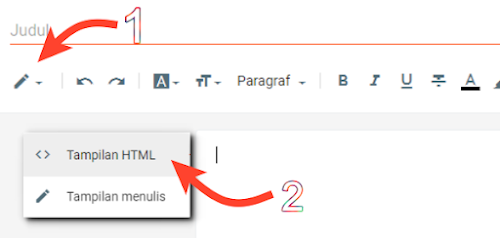
1. Pada postingan gunakan mode HTML

Tampilan HTML Template Blogger Update 2023
Tampilan HTML

2. Gunakan kode dibawah ini
<div id="btn-container">
<a href="https://www.sepeser.com/" class="btn-demo" target="_blank" rel="noopener">
<span class="circle"><svg viewBox="0 0 24 24">
    <path fill="currentColor" d="M3 4V16H21V4H3M3 2H21C22.1 2 23 2.89 23 4V16C23 16.53 22.79 17.04 22.41 17.41C22.04 17.79 21.53 18 21 18H14V20H16V22H8V20H10V18H3C2.47 18 1.96 17.79 1.59 17.41C1.21 17.04 1 16.53 1 16V4C1 2.89 1.89 2 3 2M10.84 8.93C11.15 8.63 11.57 8.45 12 8.45C12.43 8.46 12.85 8.63 13.16 8.94C13.46 9.24 13.64 9.66 13.64 10.09C13.64 10.53 13.46 10.94 13.16 11.25C12.85 11.56 12.43 11.73 12 11.73C11.57 11.73 11.15 11.55 10.84 11.25C10.54 10.94 10.36 10.53 10.36 10.09C10.36 9.66 10.54 9.24 10.84 8.93M10.07 12C10.58 12.53 11.28 12.82 12 12.82C12.72 12.82 13.42 12.53 13.93 12C14.44 11.5 14.73 10.81 14.73 10.09C14.73 9.37 14.44 8.67 13.93 8.16C13.42 7.65 12.72 7.36 12 7.36C11.28 7.36 10.58 7.65 10.07 8.16C9.56 8.67 9.27 9.37 9.27 10.09C9.27 10.81 9.56 11.5 10.07 12M6 10.09C6.94 7.7 9.27 6 12 6C14.73 6 17.06 7.7 18 10.09C17.06 12.5 14.73 14.18 12 14.18C9.27 14.18 6.94 12.5 6 10.09Z" />
</svg></span>
<span class="title">Demo</span>
<span class="title-hover">Click Here</span>
</a>
<a href="https://www.sepeser.com/" class="btn-download" target="_blank" rel="noopener">
<span class="circle2"><svg viewBox="0 0 24 24">
    <path fill="currentColor" d="M2 12H4V17H20V12H22V17C22 18.11 21.11 19 20 19H4C2.9 19 2 18.11 2 17V12M12 15L17.55 9.54L16.13 8.13L13 11.25V2H11V11.25L7.88 8.13L6.46 9.55L12 15Z" />
</svg></span>
<span class="title2">Download</span>
<span class="title-hover2">Click Here</span>
</a>
</div>
Ganti link berwarna di atas dengan link milikmu.

Di atas adalah jika kamu ingin menampilkan kedua tombol sekaligus, tapi sebenarnya disini kamu bisa memilih salah satunya saja, misalnya kamu hanya ingin menampilkan tombol demo, kamu bisa memilih kodenya di bawah ini, atau jika kamu hanya ingin menampilkan tombol download kamu bisa memilih kodenya di bawahnya juga.

Hanya Tombol Demo

<div id="btn-container">
<a href="#" class="btn-demo" target="_blank" rel="noopener">
<span class="circle"><svg viewBox="0 0 24 24">
    <path fill="currentColor" d="M3 4V16H21V4H3M3 2H21C22.1 2 23 2.89 23 4V16C23 16.53 22.79 17.04 22.41 17.41C22.04 17.79 21.53 18 21 18H14V20H16V22H8V20H10V18H3C2.47 18 1.96 17.79 1.59 17.41C1.21 17.04 1 16.53 1 16V4C1 2.89 1.89 2 3 2M10.84 8.93C11.15 8.63 11.57 8.45 12 8.45C12.43 8.46 12.85 8.63 13.16 8.94C13.46 9.24 13.64 9.66 13.64 10.09C13.64 10.53 13.46 10.94 13.16 11.25C12.85 11.56 12.43 11.73 12 11.73C11.57 11.73 11.15 11.55 10.84 11.25C10.54 10.94 10.36 10.53 10.36 10.09C10.36 9.66 10.54 9.24 10.84 8.93M10.07 12C10.58 12.53 11.28 12.82 12 12.82C12.72 12.82 13.42 12.53 13.93 12C14.44 11.5 14.73 10.81 14.73 10.09C14.73 9.37 14.44 8.67 13.93 8.16C13.42 7.65 12.72 7.36 12 7.36C11.28 7.36 10.58 7.65 10.07 8.16C9.56 8.67 9.27 9.37 9.27 10.09C9.27 10.81 9.56 11.5 10.07 12M6 10.09C6.94 7.7 9.27 6 12 6C14.73 6 17.06 7.7 18 10.09C17.06 12.5 14.73 14.18 12 14.18C9.27 14.18 6.94 12.5 6 10.09Z" />
</svg></span>
<span class="title">Demo</span>
<span class="title-hover">Click Here</span>
</a>
</div>

Hanya Tombol Download

<div id="btn-container">
<a href="#" class="btn-download" target="_blank" rel="noopener">
<span class="circle2"><svg viewBox="0 0 24 24">
    <path fill="currentColor" d="M2 12H4V17H20V12H22V17C22 18.11 21.11 19 20 19H4C2.9 19 2 18.11 2 17V12M12 15L17.55 9.54L16.13 8.13L13 11.25V2H11V11.25L7.88 8.13L6.46 9.55L12 15Z" />
</svg></span>
<span class="title2">Download</span>
<span class="title-hover2">Click Here</span>
</a>
</div>
Nah sekarang kamu dapat mencobanya. 

Video Tutorial


Cara membuat tombol demo dan download seperti ini ternyata mudah saja, kamu bisa mengikuti tutorial yang sudah admin bagikan, atau dapat menonton video tutorialnya di atas, dan untuk tampilan bagaimana hasilnya, kamu bisa melihatnya di link Demo di bawah ini:


👉 LIVE DEMO ðŸ‘ˆ


Biasanya penulis membuat tombol demo dan download ketika membuat artikel yang membutuhkan demo, seperti ketika mebuat memposting tentang template blog dimana kamu menampilkan demo dari template tersebut, atau demo widget blog, demo CSS, demo video, dan berbagai demo lainnya. 

Ok sekian postingan yang dapat di bagikan saat ini. Semoga bermanfaat.

Cara Mengetahui Postingan Terindex Google Pakai Search Console

Tips dan Trik: Tutorial cara mengetahui artikel postingan telah terindex Google atau belum mengunakan Search Console. Cara untuk mengetahui apakah artikel sudah terindex Google atau belum adalah dengan menggunakan Google Search Console. Cara ini bisa dilakukan jika kamu sudah mendaftarkan blog kamu di search console.

Sebelum di kenal menjadi Google Search Console sebelumnya bernama Google Webmasters. Ini adalah layanan yang disediakan oleh Google untuk membantu pemilik blog dalam memeriksa kesehatan sitis dan mengoptimalkan pencaharian blog miliknya

mengetahui artikel postingan telah terindex Google
sepeser.com


Cara mengecek blog telah terindex Google atau belum di Search Console


1. Pastikan kamu sudah terdaftar di Google Search Console
2. Buka dashboard
3. Pada kotak pencarian, pastekan link artikel atau halaman yang ingin dicek
4. Kemudian klik Enter dan perhatikan hasilnya

Google search console

Tampilan di atas menunjukkan bahwa website atau halaman sudah masuk dalam index Google. Namun jika tampilan seperti di bawah ini, maka halaman tersebut belum terindex mesin pencari Google.

Google search console

Sekian tips blog yang dapat dibagikan saat ini, semoga bermanfaat.

Begini Cara Redirect Postingan Terhapus ke Link Baru di Blog Kamu

Tips dan Trik : Tutorial cara redirect artikel postingan blog yang terhapus atau dihapus ke halaman link baru yang kamu inginkan. Redirect atau pengalihan adalah proses meneruskan halaman lama ke halaman baru. 

Ini sering dilakukan agar pengunjung yang masuk ke halaman error tidak ditemukan dialihkan ke halaman yang masih relevan atau halaman perbaikan agar tidak kehilangan trafik karena membuat pengunjung kecewa. Disini kamu meredirect halaman tidak ditemukan ke halaman yang kamu inginkan tapi masih dalam blog kamu sendiri.

Cara Redirect Postingan Terhapus ke Link Baru
sepeser.com


Cara Redirect Artikel Blog Terhapus Ke Halaman Lain di Blogger


1. Masuk ke Blogger dan pilih blog kamu.
2. Pilih menu Tema / Theme ➔ Klik disamping SesuaikanEdit HTML

Edit HTML template Blogger update tampilan 2024
Edit HTML

3. Letakan kode dibawah ini diatas kode </body>
<b:if cond='data:blog.pageType == &quot;error_page&quot;'>
<script type='text/javascript'>
BSPNF_redirect=setTimeout(function() {
location.pathname= &quot;/p/widgets-blog.html&quot;
}, 0);
</script>
</b:if>
Ganti link warna biru di atas dengan link tujuan baru yang kamu ingini pengganti link yang telah terhapus ini.

4. Save Template.

Pengalihan ke halaman lain bertujuan membuat pengunjung tetap bertahan di situs web, pengalihan dari halaman di hapus biasanya ke halaman utama atau halaman kontak, tetapi kamu juga bisa mengaturnya ke halaman lain tapi masih relevan.

Cara Menjadwalkan Postingan Kapan Ingin diPublikasikan

Tips dan Trik Blog Blogger: Tutorial bagaimana cara menjadwalkan postingan artikel blog kapan ingin di publikasikan atau diposting.

Ada beberapa alasan penulis blog ingin menjadwalkan kapan artikel diposting atau dipublikasikan, salah satu alasanya agar blog terus terlihat aktif memberikan postingan baru kepada pengunjung setia ataupun pengikut yang telah setia mengikuti blog miliknya.

Cara jadwal publish post di Blogger
Publish post


Cara Menjadwalkan Artikel Kapan Ingin diPublikasikan di Blogger


1. Di Blog kamu di Blogger
2. Saat selesai menulis artikel atur jadwal kapan tanggal dan waktu ingin publikasikan artikelmu:

Cara Jadwal postingan Blog di Blogspot Blogger
Jadwal posting

Cara Jadwal postingan Blog di Blogspot Blogger
Jadwal posting


3. Setelah selesai tinggal klik "publikasikan"

Ini bisa kamu ubah kapan saja, kembalikan saja ke mode "Draft" jika kamu ingin mengubah waktu ataupun tanggalnya.

Cara ini sebenarnya mudah saja diketahui, karena disaat kamu membuat artikel menggunakan komputer atau laptop disebelah kanan sudah ada pilihan kapan tanggal yang kamu ingini artikelmu dipublikasikan.

Mengganti Background Blog dengan Gambar pada Custom Template

Mengganti Background dengan gambar pada Custom Template. Berikut ini admin akan berbagi bagaimana cara mengganti background template blog kamu dengan gambar yang kamu inginkan.

Mungkin saja kamu ingin mengganti background template blog kamu dengan gambar yang kamu inginkan agar cocok atau sesuai dengan tema atau topik di blog kamu.

Misalnya blog kamu isinya anime, biar lebih gress kamu ingin mengganti background dengan gambar anime, maka kamu bisa menggunakan cara yang admin bagikan di bawah ini.

Cara Mengganti Background Template Blog
Mengganti Background Template Blog

Background Blog


Background blog adalah tampilan latar belakang dari sebuah blog yang berbeda pada setiap template yang dipakai dan biasanya secara default hanya berupa warna saja tapi bisa kamu ganti menjadi gambar sesuai keinginanmu. 

Mengganti background blog juga dapat membuat tampilan blog menjadi lebih menarik. Bagi penulis blog Blog yang bosan dengan tampilan background blognya dan ingin mengubahnya dengan gambar yang keren bisa mengikuti langkah berikut ini.

Mengganti Background dengan Gambar di Template Blogger


1. Di Blogger, pilih blog kamu
2. Pilih menu Tema ðŸ‘‰ Edit HTML

edit Html template Blogger update terbaru 2023
edit html

3. Letakan kode di bawah ini di atas kode </body>:
body{background:url(https://blogger.googleusercontent.com/img/b/R29vZ2xl/AVvXsEgroqe8hLBvWWPRVzsqkYVtPoZIShsizB-9pBQwLhN7xn-tsgW0SAkb8YOkvRmO3ycJ_-m5wJCybsjAt8LhLBQCwkz_FsTf7N1i7f8ntfgHkuq5QusEJ-3BWYihndNCI_0Y6fEzDu4r5VJ_/w0/anime-girl-sky-clouds-sunrise-scenery-4K-67.jpg)}
Ganti kode link berwarna biru di atas dengan link gambar background yang kamu inginkan, bisa kamu ambil di penelusuran Google atau upload sendiri di blog kamu dan copy saja linknya.

4. Save template.

Sekian, selamat mencoba.